

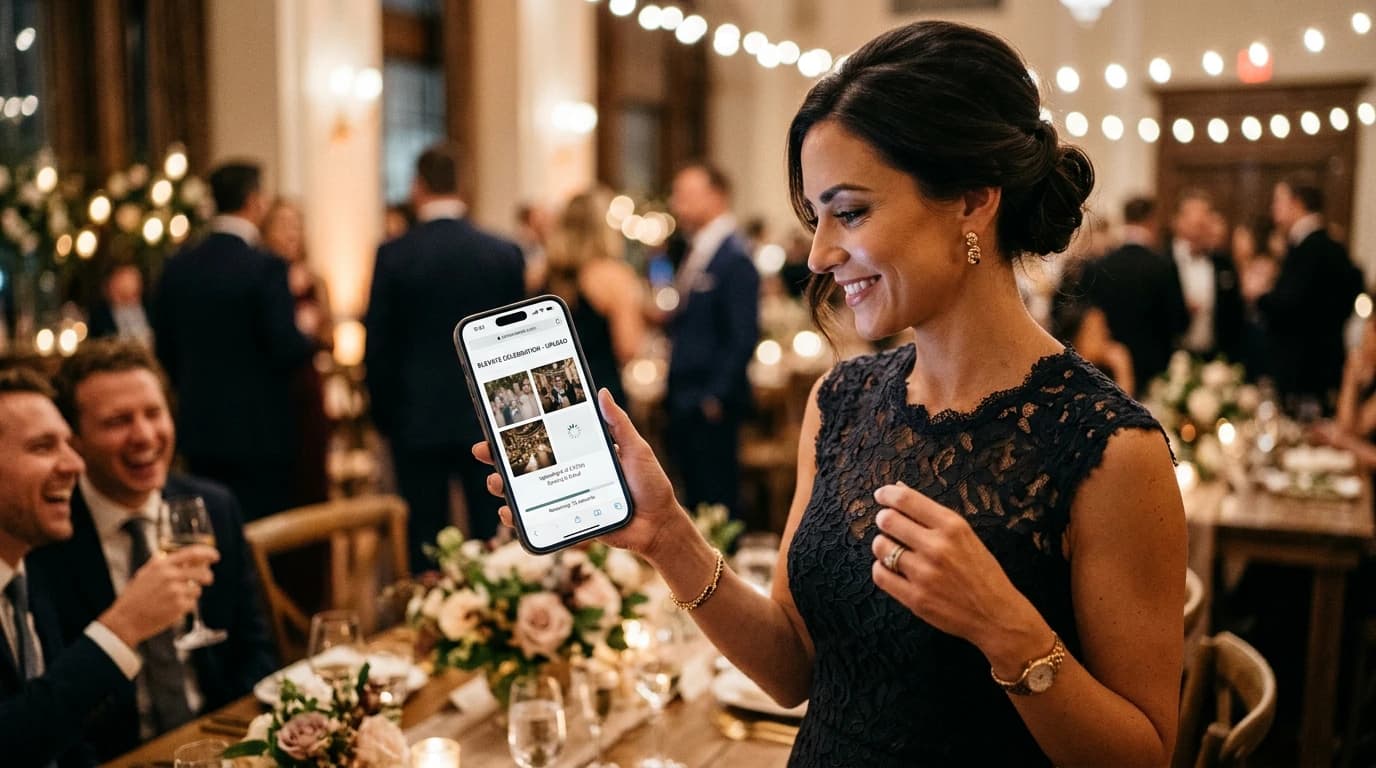
Créer un lien pour recevoir les photos des invités dans Google Drive
Pour recevoir les photos de vos invités dans Google Drive à l'aide d'un lien, vous pouvez utiliser AlbumDrive comme page d'envoi. Vous créez l'événement et connectez votre Drive ; les invités ouvrent le lien, choisissent leurs photos et les envoient depuis leur navigateur, sans installer d'application ni créer de compte.
L'essentiel est de partager le lien de l'événement destiné aux invités, et non l'adresse de votre espace de gestion ou un lien quelconque vers un dossier Drive.
Quel lien transmettre aux invités ?
- Le lien invité AlbumDrive : il ouvre l'événement et permet de commencer un envoi lorsque les envois sont disponibles. Les invités peuvent aussi accéder à la galerie depuis cette page si les réglages de l'événement le permettent.
- Le lien d'un dossier Google Drive : il respecte les autorisations du dossier. Un accès en lecture ne crée pas un espace de dépôt de photos.
- Le lien de gestion : il sert à administrer l'événement, pas à inviter les participants.
L'aide Google sur les dossiers partagés distingue les lecteurs des éditeurs : un éditeur peut ajouter, modifier et supprimer des fichiers. Donner des droits de modification sur un dossier n'équivaut donc pas à proposer une page d'envoi aux invités.
Créer l'événement et copier le bon lien
- Connectez-vous avec Google en tant qu'organisateur. Créez l'événement, indiquez son nom, sa date et son heure de début. La période d'envoi commence à cette date configurée, pas lors de l'envoi de l'invitation.
- Connectez Google Drive. Vérifiez le compte sélectionné et l'espace disponible. Contrôlez séparément la visibilité de la galerie.
- Ouvrez les détails de l'événement. Repérez « Partagez votre album » ou « Lien de l'événement », selon la vue, puis utilisez la commande de copie à côté de l'adresse.
- Envoyez le lien ou téléchargez le QR code. La carte de partage propose les formats PNG et SVG. Le QR code ouvre le même accès à l'événement ; il ne crée pas un autre dossier.
L'adresse partagée utilise le chemin /go/ d'AlbumDrive, suivi de l'identifiant de l'événement. Ce repère aide à reconnaître le lien, mais ne vous invite pas à le construire à la main. Copiez toujours l'adresse complète depuis votre événement plutôt que celle de votre session de gestion.
Tester l'accès, puis l'envoi d'une photo
Ouvrez le lien sur un autre téléphone ou dans une session sans votre compte d'organisateur. Afficher la page confirme l'accès, mais ne prouve pas que les envois sont déjà ouverts.
Une fois la période configurée commencée, vérifiez ces quatre points :
- Le lien ouvre le bon événement sans demander de compte invité.
- L'invité peut choisir une photo de test et confirmer son envoi.
- L'organisateur voit la réception ; les réglages d'approbation préalable et de galerie masquée sont contrôlés séparément.
- Le fichier apparaît dans le dossier de l'événement du Google Drive connecté.
La photo de test utilise une partie de la capacité de l'album. Avant de modifier le début de l'événement pour tester, vérifiez les conséquences sur la période dont vous avez besoin. Ouvrir le lien ou scanner le QR code ne collecte pas automatiquement les photos du téléphone : chacun choisit ses contributions.
Un message à adapter pour vos invités
Remplacez LIEN_DE_L_EVENEMENT par le lien copié et indiquez la date limite réelle dans votre invitation :
Partagez vos photos de l'événement ! Ouvrez LIEN_DE_L_EVENEMENT, choisissez les images que vous souhaitez partager et envoyez-les. Aucune application à installer ni compte à créer. Vous pouvez participer jusqu'à la date indiquée dans l'invitation.
Pour une rencontre professionnelle, précisez aussi ce qui peut être photographié et l'utilisation prévue des images. Consultez la checklist des photos d'un événement d'entreprise.
Le lien s'ouvre, mais l'envoi ne fonctionne pas
Vérifiez la destination du lien : un dossier en lecture seule n'est pas l'accès invité. Contrôlez ensuite le début et la fin de la période d'envoi, la connexion au Drive, l'espace disponible, la capacité restante de l'album et les limites du fichier affichées à l'écran.
Si le problème persiste, notez le message d'erreur, le navigateur et l'heure de la tentative avant de contacter l'assistance. Ces vérifications facilitent le diagnostic ; changer le lien ne résout pas toutes les erreurs d'envoi.
Questions fréquentes
Qui a besoin d'un compte Google ?
L'organisateur se connecte et relie son Google Drive. Les invités envoient leurs fichiers depuis leur navigateur, sans créer de compte AlbumDrive ni se connecter à Google pour cet envoi.
Que comprend l'offre gratuite ? Et les vidéos ?
Free comprend jusqu'à 30 photos pendant 3 jours, sans vidéos. Plus et Premium proposent 30 jours d'envoi et des vidéos si l'organisateur les active, de 30 secondes et 100 Mo maximum chacune. La projection et l'approbation préalable nécessitent Premium. La capacité de l'album et l'espace disponible dans Drive restent applicables.
Qui voit les photos ? Que se passe-t-il à la fermeture des envois ?
La visibilité dépend des réglages de l'événement. Les autorisations des dossiers Drive sont indépendantes : masquer la galerie ne révoque pas les liens Drive déjà partagés. La fin des envois ne supprime pas à elle seule les fichiers conservés dans Drive, sans pour autant garantir une disponibilité permanente de la galerie.
Pour un mariage, poursuivez avec le guide d'organisation des photos de mariage dans Google Drive.
Créez votre événement AlbumDrive et préparez le lien invité →