

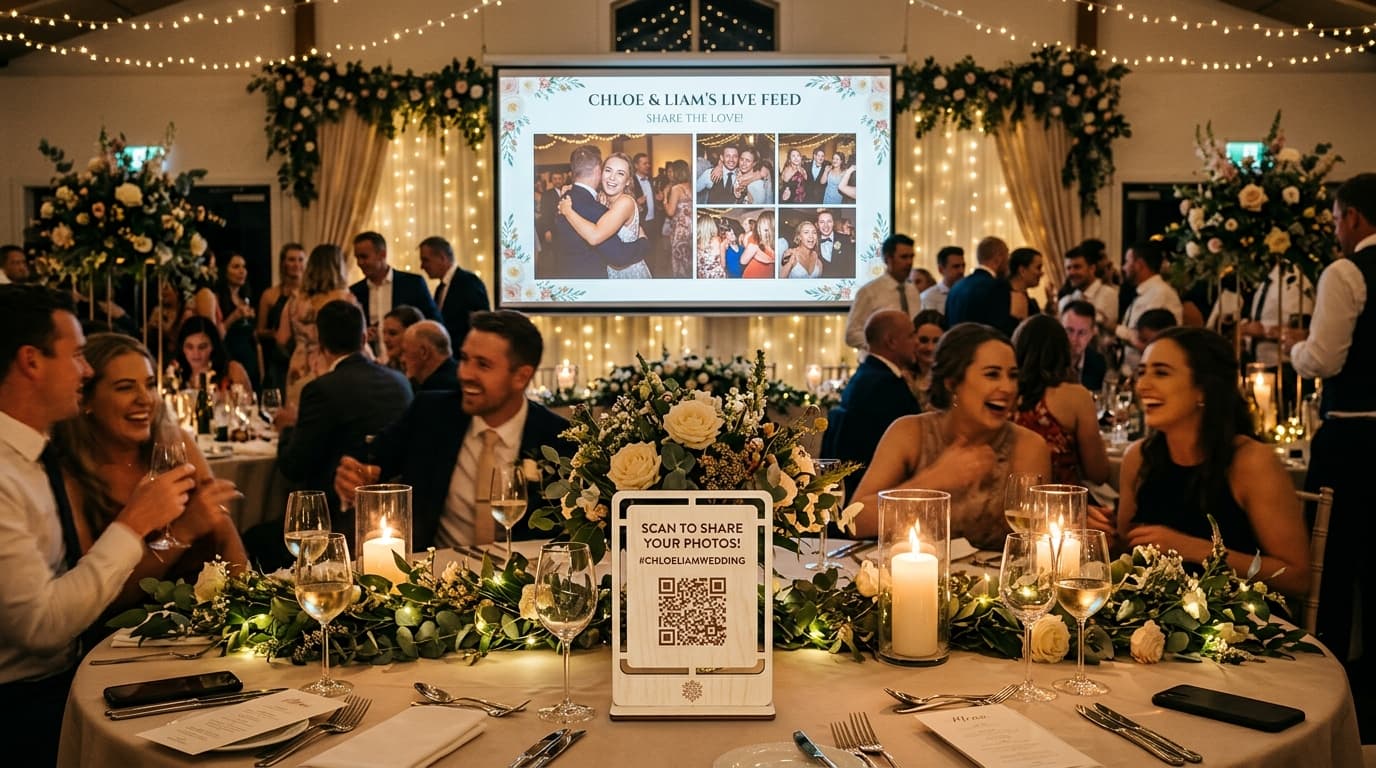
Comment projeter les photos en direct lors d'un mariage ou d'une fête avec un QR code
Lors d'un mariage, d'un anniversaire ou d'une soirée de fête, les moments les plus mémorables sont souvent les plus spontanés : un selfie de groupe à la table 4, des fous rires sur la piste de danse ou les retrouvailles complices entre amis de longue date. Si le photographe professionnel immortalise les étapes officielles, ce sont vos invités qui capturent l'ambiance authentique de la soirée.
Imaginez pouvoir afficher toutes ces photos spontanées sur grand écran ou vidéoprojecteur en temps réel au fur et à mesure de la fête !
Un diaporama en direct (Live Slideshow) transforme votre événement en une expérience interactive et chaleureuse. Voir un cliché apparaître sur écran géant quelques secondes après l'avoir pris suscite des sourires, incite tous les invités à sortir leur téléphone et crée une émulation festive unique.
La projection de photos en direct nécessite Premium, un navigateur compatible relié à un écran ou projecteur et Internet. Testez l’installation sur place avant l’événement. Les photos apparaissent après leur envoi, pas automatiquement à la prise de vue.
Borne photo ou projection en direct : des usages différents
Une borne photo et un album collaboratif répondent à des besoins différents et peuvent se compléter. Comparez le devis local, l’animation et les tirages avec l’écran, Internet et la modération nécessaires à la projection Premium.
Comment fonctionne la projection en direct (Étape par étape)
Avant de connecter l’écran, vérifiez Premium et la connexion Drive. Les étapes suivantes couvrent QR code, écran et modération.
1. Créez votre événement et connectez votre Google Drive
Créez l’événement sur AlbumDrive, connectez Drive et testez un envoi invité avant d’imprimer le QR code. Choisissez Premium pour la projection en direct.
2. Imprimez et disposez vos QR codes
Téléchargez le modèle haute résolution contenant votre QR code et disposez-le aux emplacements stratégiques :
- Centres de table : Dans de jolis petits cadres ou sur les chevalets de menu.
- Le bar : L'endroit de passage le plus fréquenté de la réception.
- À proximité de la piste de danse : Pour capter toute l'énergie de la nuit.
3. Connectez l'écran ou le vidéoprojecteur
Depuis n'importe quel équipement relié au diffuseur de la salle (ordinateur portable en HDMI, Smart TV avec navigateur ou clé Chromecast) :
- Connectez-vous à votre espace hôte sur AlbumDrive.
- Ouvrez la vue Diaporama en direct (Live Slideshow) de votre événement.
- Passez en plein écran (touche F11 sur Windows ou Command + Control + F sur Mac).
L'écran commencera à faire défiler harmonieusement les clichés du mariage. Dès qu'un invité téléverse une nouvelle photo, celle-ci s'intègre automatiquement à la projection sans recharger la page.
4. Activez la modération en direct (sérénité absolue)
Les organisateurs se posent souvent la question : « Et si quelqu'un envoie une photo floue ou une mauvaise blague sur l'écran géant ? »
Activez la validation préalable dans Premium pour examiner les fichiers avant leur affichage dans la galerie ou projection. Plus propose la modération après envoi. Réservez l’accès administratif à une personne de confiance ; masquer ou rejeter n’est pas supprimer du Drive.
4 astuces pour encourager vos invités à participer
- Une annonce du DJ au micro : Un message au début du dîner comme « Flashez le QR code sur votre table pour envoyer vos photos en direct sur l'écran géant ! » génère un pic immédiat d'envois.
- Lancez des défis photos : Incitez les tables à partager le selfie le plus original ou le toast le plus festif.
- Mettez en avant la simplicité : Précisez qu'aucune application n'est requise et qu'aucune création de compte n'est nécessaire.
- Alimentez l'écran dès le départ : Chargez quelques clichés des préparatifs ou de la cérémonie laïque pour que l'écran soit vivant dès l'arrivée des invités.
Foire Aux Questions
Quelle connexion Internet faut-il sur place ?
La vitesse d’envoi dépend de la taille du fichier et de la connexion disponible. Testez le Wi-Fi et le réseau mobile avec de vrais fichiers. AlbumDrive ne recompresse pas les photos envoyées pour accélérer la connexion.
Les invités peuvent-ils envoyer de courtes vidéos ?
Plus et Premium acceptent les vidéos de 30 secondes et 100 Mo maximum, activées par l’organisateur. Certains fichiers peuvent être convertis pour le navigateur ; une copie identique à l’original n’est pas garantie. Conservez le fichier source pour le montage.
Où sont conservées les photos après l'événement ?
Les fichiers enregistrés dans votre Drive ne sont pas supprimés à la fin de la période d’envoi AlbumDrive. Gardez de l’espace, entretenez votre compte Google et faites une sauvegarde indépendante ; la disponibilité à vie n’est pas garantie.
Faites de votre fête un moment inoubliable
Ne laissez pas vos plus précieux souvenirs dormir dans les smartphones de vos proches. Offrez-leur une expérience festive et moderne dont tout le monde se souviendra.
Créez votre album → Free permet jusqu’à 30 photos pendant 3 jours ; la projection en direct nécessite Premium.