

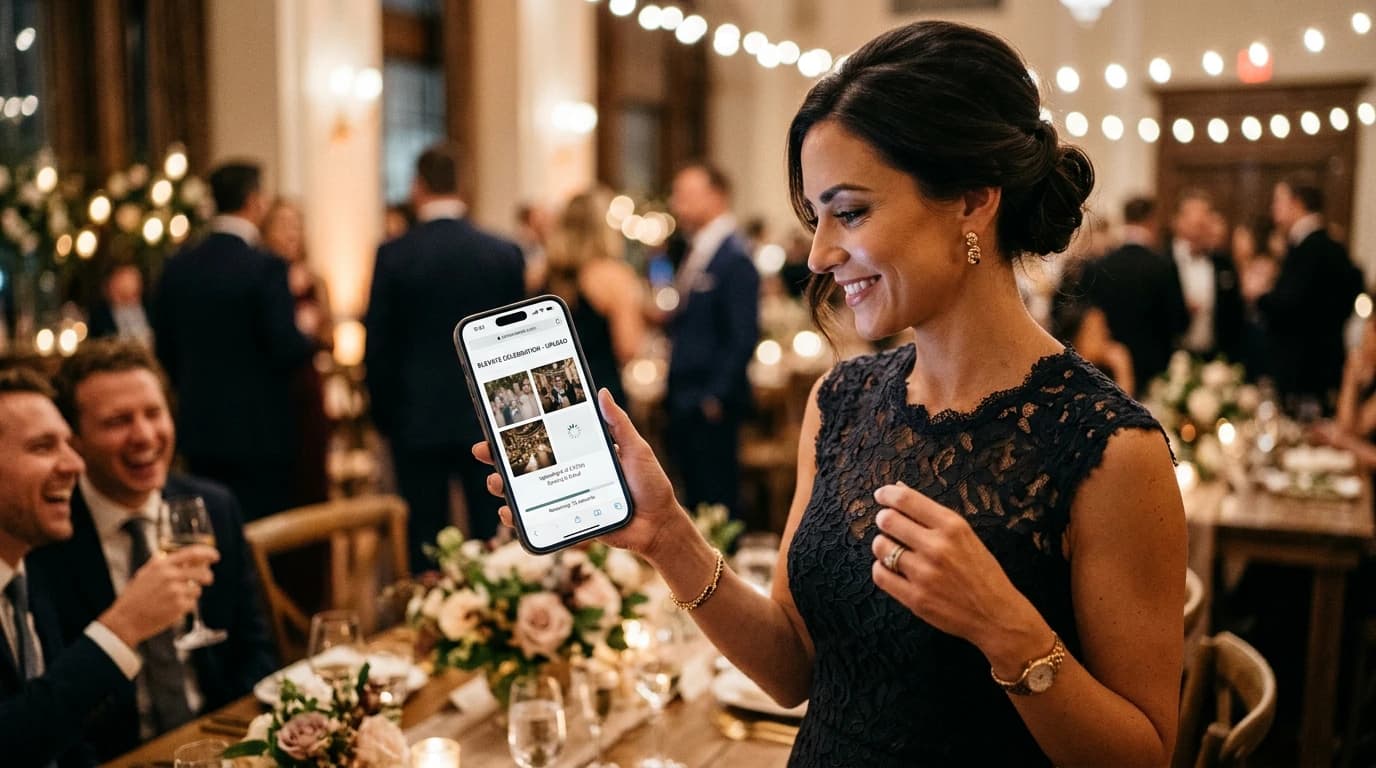
Cómo crear un enlace para recibir fotos de invitados en Google Drive
Para crear un enlace para recibir fotos de invitados en Google Drive, puedes usar AlbumDrive como página de recepción: tú creas el evento y conectas tu Drive; los invitados abren el enlace, eligen sus fotos y las suben desde el navegador. No necesitan instalar una app ni crear una cuenta.
La clave está en compartir el enlace de invitados del evento, no la dirección de tu panel de administración ni cualquier enlace de una carpeta de Drive. Aquí verás cómo identificarlo, enviarlo y comprobar que permite aportar fotos.
Qué enlace debes compartir y cuál no
Un enlace puede servir para ver archivos sin permitir subir otros. Estos son los accesos que conviene distinguir:
- Enlace de invitados de AlbumDrive: abre el evento y permite iniciar la subida cuando está habilitada. Desde esa página también se puede acceder a la galería si la configuración del evento lo permite.
- Enlace a una carpeta de Google Drive: depende de los permisos de esa carpeta. Dar acceso de lectura no crea un buzón para recibir fotos.
- Enlace de administración: es para gestionar tu evento, no para incluirlo en la invitación.
Según la ayuda de Google sobre carpetas compartidas, un lector puede ver el contenido; un editor puede añadir, modificar y eliminar archivos. Por eso, repartir permisos de edición sobre una carpeta no equivale a compartir una página de subida con invitados.
Cómo crear y copiar el enlace con AlbumDrive
- Crea el evento como anfitrión. Inicia sesión con Google, añade el nombre y configura la fecha y hora de inicio. El plazo de subida se cuenta desde ese inicio, no desde el envío de la invitación.
- Conecta Google Drive. Comprueba que sea la cuenta donde quieres guardar los archivos y que tenga espacio disponible. Revisa también la visibilidad de la galería.
- Abre el detalle del evento. Busca la tarjeta «Comparte tu álbum» o «Enlace del Evento», según la vista. Usa el control de copiar junto a la dirección: ese es el enlace que debes enviar.
- Elige enlace o QR. Puedes pegar la dirección en una invitación o descargar el QR de la tarjeta en PNG o SVG. Ambos llevan al mismo acceso del evento; el QR no es otra carpeta.
El enlace compartido usa la ruta /go/ de AlbumDrive seguida del identificador del evento. Es una referencia para reconocerlo, no una dirección que debas escribir manualmente. Copia siempre el enlace completo desde tu evento y no envíes la URL de tu sesión de anfitrión.
Prueba el acceso y después una subida
Antes de enviar el mensaje a todo el grupo, abre el enlace desde otro teléfono o desde una sesión sin tu cuenta de anfitrión. Ver la página confirma el acceso, pero no demuestra que las subidas ya estén abiertas.
Cuando haya comenzado el plazo configurado, comprueba este recorrido:
- El enlace abre el evento correcto sin pedir una cuenta de invitado.
- El invitado puede elegir una foto de prueba y confirmar su subida.
- El panel del anfitrión muestra la recepción; si hay aprobación previa o galería oculta, revisas esas condiciones por separado.
- El archivo aparece en la carpeta del evento dentro del Google Drive conectado.
La foto de prueba ocupa capacidad del álbum. No cambies la fecha del evento a ciegas para probar: primero revisa cómo afecta al plazo que necesitas. Abrir el QR o el enlace tampoco recoge automáticamente las fotos del teléfono; cada persona elige qué aportar.
Mensaje listo para adaptar
Reemplaza ENLACE_DEL_EVENTO por el enlace copiado y añade la fecha límite real:
¡Nos encantaría reunir las fotos que tomes en el evento! Abre ENLACE_DEL_EVENTO, elige tus fotos y súbelas. No necesitas instalar una app ni crear una cuenta. Puedes participar hasta la fecha indicada en la invitación.
Para una reunión de trabajo, adapta también qué se puede fotografiar y con quién se compartirá el material. La checklist de fotos para eventos de empresa ayuda a preparar esas decisiones.
Si el enlace abre pero no deja subir fotos
Revisa estas condiciones antes de reenviar otro enlace o cambiar permisos:
- Destino: ¿copiaste el acceso de invitados o una carpeta que solo permite ver archivos?
- Plazo: ¿ya llegó el inicio configurado y sigue abierto el período de subida?
- Drive: ¿sigue conectado y tiene espacio disponible?
- Capacidad y archivo: ¿queda cupo en el álbum y el archivo cumple los límites mostrados?
Si continúa el problema, anota el mensaje de error, el navegador y la hora del intento para consultar soporte. Estas comprobaciones ayudan a acotar la causa; no todos los fallos se resuelven cambiando el enlace.
Preguntas frecuentes
¿Quién necesita una cuenta de Google?
El anfitrión inicia sesión y conecta Google Drive. Los invitados aportan desde el navegador sin crear una cuenta en AlbumDrive ni iniciar sesión en Google para esa subida.
¿Qué incluye la opción gratuita? ¿Admite videos?
Free permite hasta 30 fotos durante 3 días. Plus y Premium ofrecen 30 días de subidas y admiten videos si el anfitrión los habilita, con un máximo de 30 segundos y 100 MB por video. La proyección y la aprobación previa requieren Premium. La capacidad del álbum y el espacio disponible en Drive siguen aplicando.
¿Todos pueden ver las fotos? ¿Qué ocurre al cerrar las subidas?
La visibilidad depende de los ajustes del evento. Los permisos de las carpetas de Drive son independientes: ocultar la galería no revoca enlaces de Drive que ya hayas compartido. Al terminar el plazo de subida, los archivos guardados en Drive no se borran por ese motivo; eso no garantiza disponibilidad permanente de la galería.
Si además preparas una boda, puedes continuar con la guía para organizar las fotos de boda en Google Drive.
Crea tu evento en AlbumDrive y prepara el enlace para tus invitados →