

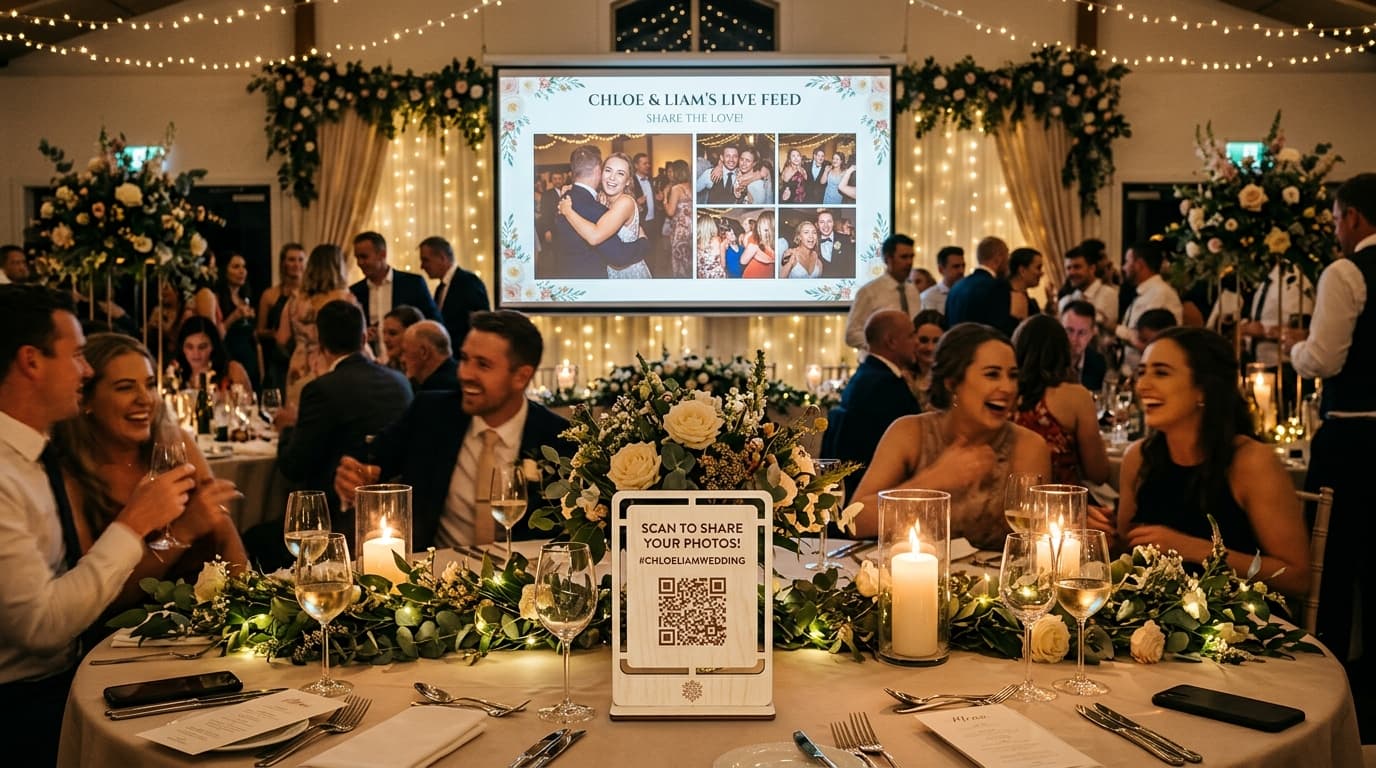
Cómo proyectar fotos en vivo en tu boda o fiesta con código QR
Durante una boda, fiesta de 15 años o celebración especial, los momentos más divertidos ocurren de manera espontánea: una selfie grupal en la mesa 4, las caras en la pista de baile, los abrazos con amigos que no veías hace años. Mientras el fotógrafo profesional cubre los hitos oficiales, los invitados capturan el pulso real de la fiesta.
¿Qué pasaría si pudieras proyectar todas esas fotos en una pantalla gigante o proyector del salón en tiempo real mientras la noche transcurre?
Un slideshow en vivo (Live Slideshow) convierte tu evento en una experiencia interactiva y participativa. Ver una foto proyectada en grande segundos después de haberla tomado desata risas, anima a otros invitados a sacar sus teléfonos y llena la pista de baile de energía.
La proyección de fotos en vivo requiere Premium, un navegador compatible conectado a una pantalla o proyector e internet. Prueba la instalación del lugar antes del evento. Las fotos aparecen después de que los invitados las suben, no automáticamente al tomarlas.
Cabina fotográfica o proyección en vivo: usos distintos
Una cabina fotográfica y un álbum de invitados tienen usos distintos y pueden complementarse. Compara el presupuesto local, la atención y las impresiones de la cabina con la pantalla, internet y moderación necesarios para la proyección Premium.
Cómo funciona la proyección en tiempo real (Paso a paso)
Antes de conectar la pantalla, confirma que el evento usa Premium y que Drive está conectado. Los siguientes pasos cubren ubicación del QR, pantalla y moderación.
1. Crea tu evento y conecta tu Google Drive
Crea el evento en AlbumDrive, conecta Google Drive y prueba una subida de invitado antes de imprimir el QR. Elige Premium si quieres usar la proyección en vivo.
2. Imprime y distribuye el código QR
Descarga la plantilla con el código QR que genera la plataforma. Colócalo en puntos clave del salón:
- Centros de mesa: En pequeños marcos o tarjetas verticales.
- La barra de tragos: El punto con mayor tráfico de la noche.
- Cerca de la pista de baile: Para atrapar la energía de la fiesta.
3. Conecta la pantalla o proyector del salón
Desde cualquier dispositivo conectado a la pantalla o proyector del evento (una laptop con cable HDMI, un Smart TV con navegador integrado o un dispositivo Chromecast):
- Inicia sesión en AlbumDrive con tu cuenta anfitriona.
- Abre el enlace de Slideshow / Proyección en vivo de tu evento.
- Presiona el botón de pantalla completa (F11 en Windows o Command + Control + F en Mac).
La pantalla comenzará a reproducir un carrusel dinámico y elegante con las fotos del evento. A medida que los invitados tomen fotos y las suban con su celular, la proyección se actualizará automáticamente sin necesidad de recargar la página.
4. Activa la moderación en vivo (para total tranquilidad)
Uno de los mayores temores de los anfitriones es: “¿Qué pasa si alguien sube una foto desenfocada o una broma fuera de lugar a la pantalla gigante?”
Activa la aprobación previa en Premium si quieres revisar los archivos antes de que aparezcan en la galería o proyección. Plus ofrece moderación posterior. Comparte el acceso administrativo solo con alguien de confianza; ocultar o rechazar contenido no equivale a borrar el archivo de Drive.
4 Consejos para que todos tus invitados participen
Para que el slideshow sea un éxito rotundo y la pantalla nunca pare de actualizarse, aplica estos consejos prácticos:
- Pídele al DJ o locutor que lo mencione: Un anuncio en el micrófono al inicio de la cena como: “Escaneen el QR que está en el centro de su mesa y suban sus fotos, ¡las mejores aparecerán en la pantalla gigante!” multiplica las subidas de inmediato.
- Combínalo con un juego o consigna: Reta a las mesas a subir la foto grupal más divertida, el mejor brindis o la cara más graciosa de la noche.
- Cero barreras de entrada: Asegúrate de que los invitados sepan que no tienen que instalar nada ni crearse cuentas: solo apuntar la cámara, elegir la foto y presionar “Subir”.
- Muestra el resultado desde temprano: Proyecta unas primeras fotos de la ceremonia o de los preparativos para que la pantalla no esté vacía al inicio. Una vez que los primeros invitados ven su selfie proyectada en grande, el efecto contagio es inmediato.
Preguntas Frecuentes
¿Qué velocidad de internet se necesita en el salón?
La velocidad de subida depende del tamaño del archivo y de la conexión disponible. Prueba el Wi-Fi y la cobertura móvil del lugar con archivos reales. AlbumDrive no recomprime las fotos subidas para acelerar la conexión.
¿Los invitados pueden subir videos cortos?
Plus y Premium admiten videos de hasta 30 segundos y 100 MB si el anfitrión los habilita. Algunos archivos pueden convertirse por compatibilidad con el navegador, por lo que no se garantiza una copia idéntica al original. Conserva el archivo de origen para editar.
¿Dónde quedan guardadas las fotos al terminar la fiesta?
Los archivos guardados en tu Drive no se borran al terminar el plazo de subida de AlbumDrive. Mantén espacio disponible, cuida tu cuenta de Google y conserva una copia independiente; esto no garantiza disponibilidad de por vida.
Lleva tu celebración al siguiente nivel
No dejes que los mejores recuerdos de tu fiesta se queden atrapados en los teléfonos de tus invitados. Crea una experiencia interactiva que todos recordarán y conservarán para siempre.
Crea tu álbum → Empieza con Free para hasta 30 fotos durante 3 días; la proyección en vivo requiere Premium.