

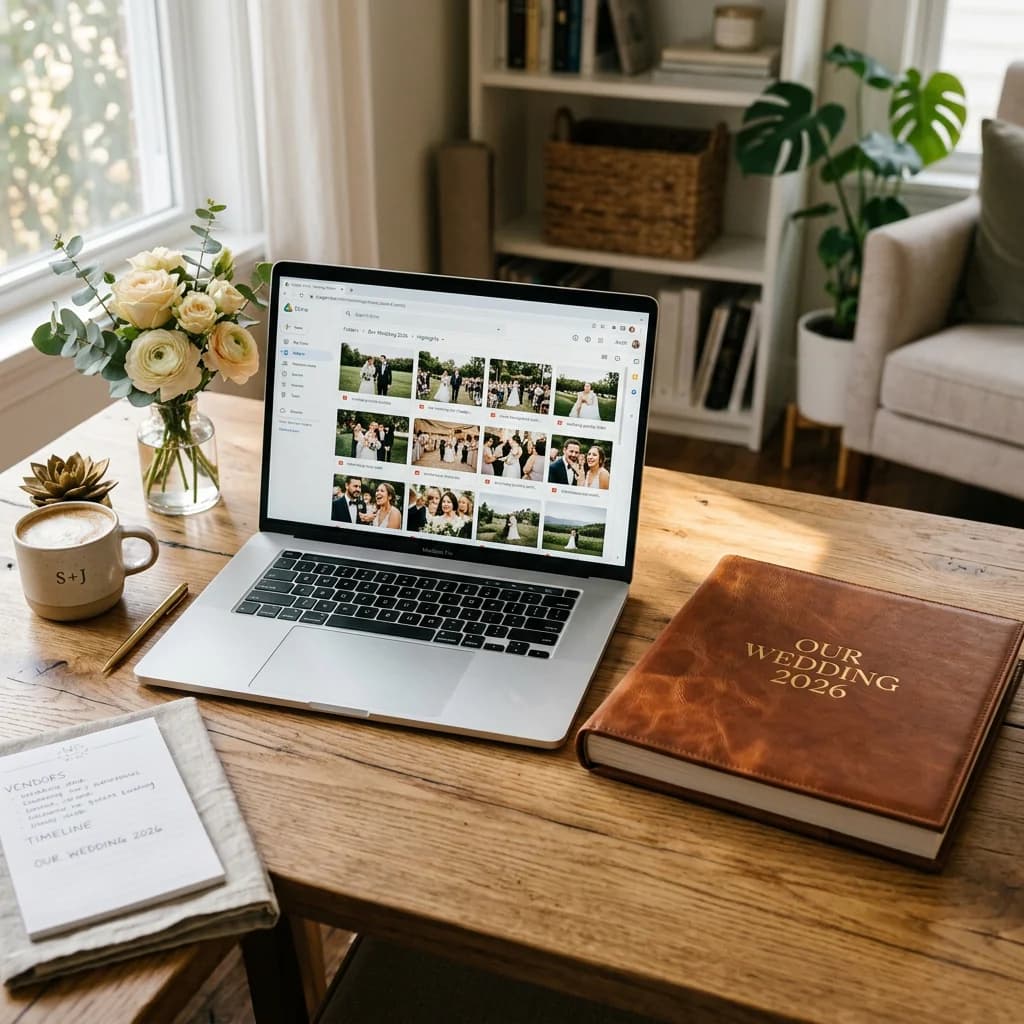
Google Drive para fotos de boda: almacenamiento, subidas y acceso
Para organizar las fotos de tu boda en Google Drive, conserva los archivos recibidos por separado, selecciona los que quieres guardar en el álbum final y prepara una carpeta para compartir. Primero decide cómo recibirás las fotos: mediante una carpeta compartida de Drive o un enlace de subida conectado a tu Drive.
Con AlbumDrive, el anfitrión inicia sesión y conecta Google Drive. Los invitados abren un enlace o escanean el QR, eligen sus fotos y las suben desde el navegador, sin instalar una app ni crear una cuenta.
¿Necesitas un enlace para que los invitados aporten fotos? Consulta cómo crear y probar el enlace de subida para invitados.
1. Organiza las fotos de boda en Google Drive
Trabaja en una carpeta separada para tu selección. Esta es una estructura sugerida que creas tú, no las carpetas que AlbumDrive genera automáticamente:
Boda - 2026-10-30/
  01 - Ceremonia/
  02 - Recepción/
  03 - Fiesta/
  04 - Destacadas/
- Crea las carpetas: usa la fecha de tu boda y los momentos que quieras agrupar. Revisa los permisos de la carpeta de trabajo antes de añadir fotos.
- Copia tu selección: copia las fotos que quieras organizar a las carpetas correspondientes. Conserva los archivos y las carpetas gestionados por AlbumDrive en su ubicación; trabaja sobre copias separadas.
- Revisa las tomas repetidas: compara la imagen, la fecha de captura y el tamaño antes de decidir qué copia conservar. Tener nombres parecidos no demuestra que dos archivos sean idénticos. Esta selección es manual, no una función automática de organización o eliminación de duplicados de AlbumDrive.
- Prepara las destacadas: copia tu selección final a Destacadas y comprueba que los archivos se abran antes de compartirla. Las copias también ocupan espacio en Drive; conserva una copia de seguridad independiente de los originales importantes.
Consulta las instrucciones de Google para organizar archivos y crear carpetas en Drive.
AlbumDrive sube el archivo de foto que elige tu invitado sin volver a comprimirlo. Descarga el archivo guardado desde tu Drive cuando lo necesites.
Free permite recibir hasta 30 fotos. Los planes de pago ofrecen mayor capacidad, sujeta al límite del plan y al espacio disponible en tu Google Drive. Los videos también ocupan espacio en Drive. Consulta el límite de fotos en la configuración de tu evento.
2. ¿Carpeta compartida o página de subida para invitados?
Una carpeta de Drive también permite reunir archivos. Los editores con cuenta de Google pueden añadir, editar o quitar archivos: elige sus permisos cuidadosamente. Google Drive.
AlbumDrive ofrece una página de subida desde el navegador: los invitados seleccionan fotos sin crear una cuenta y el anfitrión recibe los archivos en Drive. Esto no reemplaza revisar los permisos de los enlaces de Drive que compartas.
3. Recibe fotos de boda con AlbumDrive
- Inicia sesión como anfitrión y crea el evento de tu boda.
- Conecta tu cuenta de Google Drive para guardar los archivos subidos.
- Descarga el QR del evento y compártelo, o envía el enlace de subida.
- Los invitados eligen sus fotos y las suben desde el navegador sin crear una cuenta.
Los videos cortos requieren Plus o Premium, activación del anfitrión y un máximo de 30 segundos y 100 MB. Para algunos formatos, AlbumDrive guarda el original y una copia compatible para reproducción en Drive.
Los archivos se guardan en la cuenta de Google Drive que conecta el anfitrión. AlbumDrive usa los permisos necesarios para subirlos y mostrarlos. Algunas carpetas del evento se comparten con quienes tienen su enlace; puede haber procesamiento o caché técnica para la reproducción. Revisa la política de privacidad y la configuración antes de compartir contenido sensible.
4. Buenas prácticas para gestionar tu drive de fotos de boda
Comparte la carpeta con tu selección, no la carpeta de subida original. Decide quién podrá acceder antes de enviar el enlace:
- Elige el acceso: usa Restringido y añade personas concretas si quieres limitar la audiencia. Elige Cualquier persona con el enlace solo si aceptas que pueda acceder cualquiera que lo reciba, incluso si se lo reenvían.
- Usa el rol Lector: no des permisos de edición a los invitados sobre la selección final. Revisa también los permisos de la carpeta superior, porque el acceso puede heredarse.
- Prueba antes de enviar: abre el enlace con una cuenta que tenga los permisos previstos para un invitado y después inclúyelo en tu mensaje de agradecimiento. El acceso de lectura no impide que los destinatarios guarden o reenvíen el contenido al que tienen acceso.
¿Quién puede ver las fotos de la boda?
Depende de la configuración de la galería y de los enlaces que compartas. Premium ofrece PIN para invitados, Gallery Reveal y aprobación previa. Algunas carpetas de Drive son accesibles a quienes tienen su enlace: revisa también sus permisos. Proteger una página de AlbumDrive no convierte todos los enlaces de Drive en privados.
Conclusión
Prueba tu álbum compartido gratis con hasta 30 fotos durante 3 días. Los videos cortos requieren Plus o Premium y activación por el anfitrión.
El plazo para subir es de 3 días con Free y 30 días con Plus o Premium. Al terminar, los invitados ya no pueden subir archivos. Las fotos y videos guardados en tu Google Drive no se borran solo porque cierre la subida. El acceso a la galería de AlbumDrive también depende de que el evento esté disponible, su configuración y la conexión con Drive.