

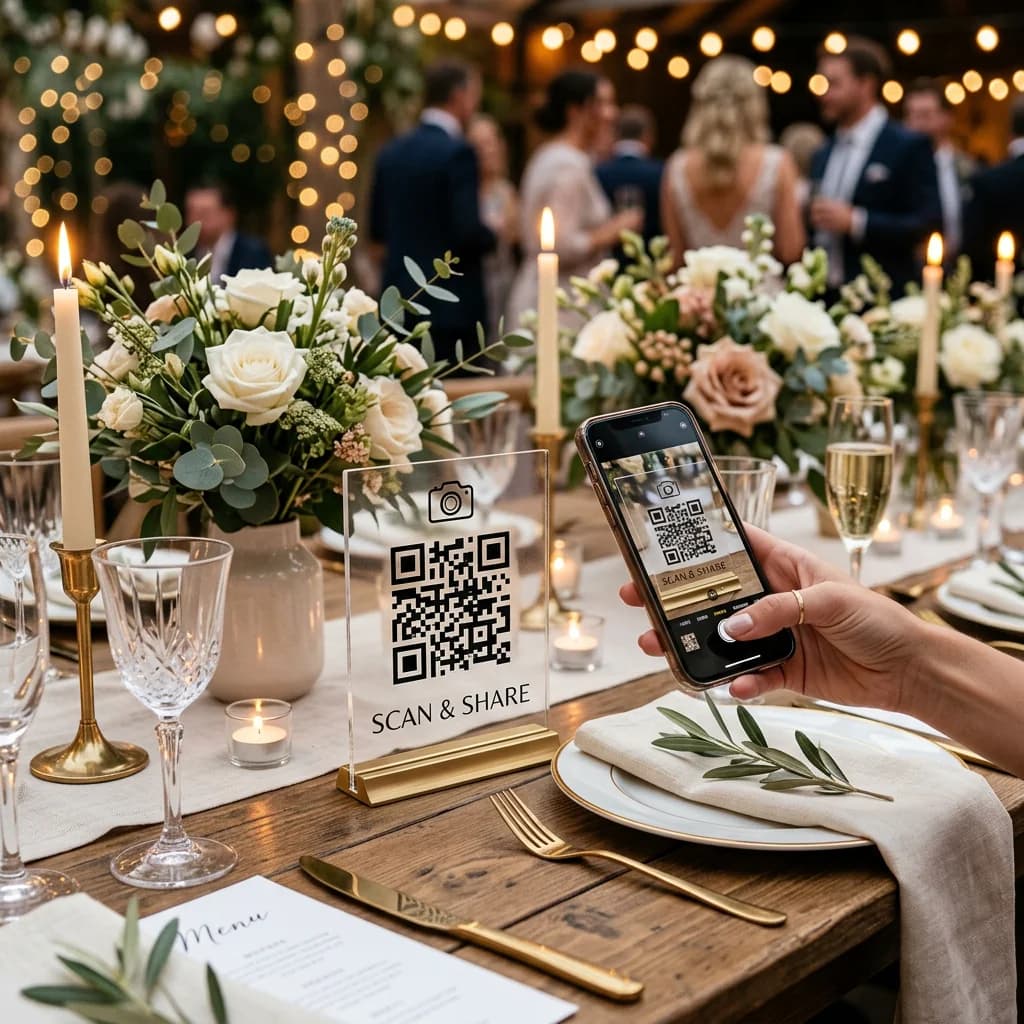
Cómo crear un álbum compartido de boda con código QR
El problema
El día de tu boda pasa volando. Mientras tu fotógrafo profesional captura los eventos principales, tus invitados están capturando todos los momentos espontáneos y divertidos que suceden en el medio.
Pero esta es la triste realidad: los invitados toman cientos de fotos, pero casi nunca las ves.
AlbumDrive ofrece una página de subida y guarda los archivos elegidos en tu Google Drive. Los invitados no necesitan unirse a un grupo ni compartir su teléfono para subir. La calidad en un chat depende del método de envío; AlbumDrive sube el archivo de foto seleccionado sin volver a comprimirlo.
Cómo funciona un código QR para un álbum virtual de boda
Los invitados escanean el QR o abren el enlace, seleccionan sus archivos y los suben desde el navegador sin crear una cuenta. El anfitrión inicia sesión y conecta su cuenta de Google Drive.
AlbumDrive sube el archivo de foto que elige tu invitado sin volver a comprimirlo. Descarga el archivo guardado desde tu Drive cuando lo necesites.
Los videos cortos requieren Plus o Premium, activación del anfitrión y un máximo de 30 segundos y 100 MB. Para algunos formatos, AlbumDrive guarda el original y una copia compatible para reproducción en Drive.
Cómo crear tu álbum virtual de boda paso a paso
- Inicia sesión como anfitrión y crea el evento de tu boda.
- Conecta tu cuenta de Google Drive para guardar los archivos subidos.
- Descarga el QR del evento y compártelo, o envía el enlace de subida.
- Los invitados eligen sus fotos y las suben desde el navegador sin crear una cuenta.
Crea el evento de tu boda, conecta tu Google Drive y descarga el QR desde tu panel. Imprímelo en tarjetas para las mesas o en un cartel de bienvenida. Prueba el QR en un celular antes de imprimir la versión final y verifica que los invitados tengan internet en el salón.
Dónde colocar el código QR de tu álbum virtual
Para conseguir la mayor cantidad de fotos, el código QR del álbum virtual tiene que estar visible donde la gente realmente está tomando fotos.
- Centros de Mesa: Este es el lugar más común y efectivo. La gente se sienta, ve el código y se acuerda de subir las fotos que se tomaron durante la cena.
- La Entrada de Bienvenida: Agrégalo al cartel de bienvenida con una nota como "¡Ayúdanos a capturar la magia!"
- La Barra de Bebidas: La gente pasa mucho tiempo en la barra. Un cartel junto al menú de bebidas hace maravillas.
- Invitaciones Digitales / Cronograma: Incluye el enlace o código QR desde temprano para que los invitados sepan dónde enviar las fotos.
Preguntas frecuentes
¿Los invitados necesitan una cuenta de Google?
Los invitados escanean el QR o abren el enlace, seleccionan sus archivos y los suben desde el navegador sin crear una cuenta. El anfitrión inicia sesión y conecta su cuenta de Google Drive.
¿Dónde se guardan las fotos de la boda?
Los archivos se guardan en la cuenta de Google Drive que conecta el anfitrión. AlbumDrive usa los permisos necesarios para subirlos y mostrarlos. Algunas carpetas del evento se comparten con quienes tienen su enlace; puede haber procesamiento o caché técnica para la reproducción. Revisa la política de privacidad y la configuración antes de compartir contenido sensible.
¿Puedo probar el álbum antes de la boda?
Sí. Puedes usar un evento Free separado para probar la subida de invitados con hasta 30 fotos durante 3 días. Plus y Premium también permiten al anfitrión subir y consultar el álbum antes del inicio programado sin activar el evento. Quita las fotos de prueba antes de compartir el álbum de la boda.
Que no desaparezcan tus recuerdos
Prueba tu álbum compartido gratis con hasta 30 fotos durante 3 días. Los videos cortos requieren Plus o Premium y activación por el anfitrión.
El plazo para subir es de 3 días con Free y 30 días con Plus o Premium. Al terminar, los invitados ya no pueden subir archivos. Las fotos y videos guardados en tu Google Drive no se borran solo porque cierre la subida. El acceso a la galería de AlbumDrive también depende de que el evento esté disponible, su configuración y la conexión con Drive.