

Upload-Link erstellen: Gästefotos in Google Drive sammeln
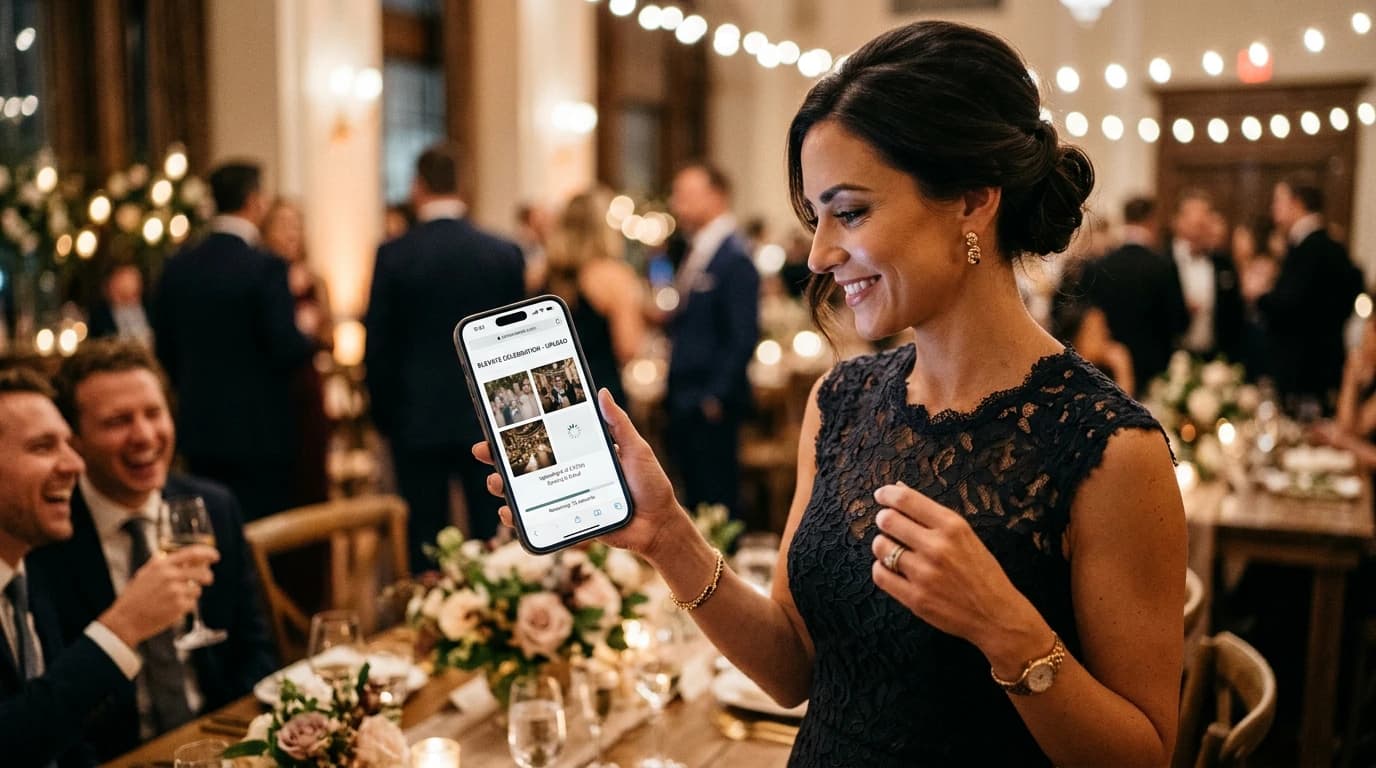
Wenn Sie Gästefotos per Link in Google Drive sammeln möchten, können Sie AlbumDrive als Upload-Seite nutzen. Sie erstellen das Event und verbinden Ihr Drive. Die Gäste öffnen den Link, wählen Fotos aus und laden sie im Browser hoch – ohne App-Installation und ohne eigenes Konto.
Entscheidend ist, den Gästelink des Events zu verschicken. Die Adresse Ihrer Verwaltungsseite oder irgendein Drive-Ordnerlink erfüllt nicht automatisch denselben Zweck.
Welcher Link gehört in die Einladung?
- AlbumDrive-Gästelink: öffnet das Event und ermöglicht Uploads, sobald diese freigeschaltet sind. Über diese Seite können Gäste auch die Galerie öffnen, sofern Ihre Event-Einstellungen das erlauben.
- Google-Drive-Ordnerlink: richtet sich nach den Ordnerberechtigungen. Ein Lesezugriff macht aus einem Ordner keinen Foto-Posteingang.
- Verwaltungslink: dient zur Verwaltung des Events und gehört nicht in die Einladung.
Die Google-Hilfe zu freigegebenen Ordnern unterscheidet zwischen Betrachtern und Mitbearbeitern: Mitbearbeiter können Dateien hinzufügen, ändern und löschen. Bearbeitungsrechte für einen Ordner zu verteilen ist daher nicht dasselbe wie eine Upload-Seite für Gäste bereitzustellen.
Event erstellen und den Link kopieren
- Melden Sie sich als Veranstalter mit Google an. Erstellen Sie das Event mit Name, Startdatum und Uhrzeit. Der Upload-Zeitraum beginnt zum eingestellten Start, nicht beim Versand der Einladung.
- Verbinden Sie Google Drive. Prüfen Sie das gewählte Konto und den freien Speicher. Kontrollieren Sie die Sichtbarkeit der Galerie gesondert.
- Öffnen Sie die Event-Details. Suchen Sie je nach Ansicht nach „Teile dein Album“ oder „Event-Link“. Kopieren Sie die angezeigte Adresse mit dem Kopier-Symbol daneben.
- Verschicken Sie den Link oder laden Sie den QR-Code herunter. Die Freigabekarte bietet PNG und SVG. Der QR-Code führt zum selben Event-Zugang und erstellt keinen weiteren Ordner.
Die geteilte Adresse verwendet den AlbumDrive-Pfad /go/, gefolgt von der Event-Kennung. Das hilft beim Erkennen des Links, ist aber keine Anleitung zum manuellen Zusammensetzen. Kopieren Sie immer die vollständige Adresse aus dem Event statt der URL Ihrer Veranstalter-Sitzung.
Erst den Zugang, dann einen Upload testen
Öffnen Sie den Link auf einem anderen Smartphone oder in einer Browser-Sitzung ohne Ihr Veranstalterkonto. Dass die Seite erscheint, bestätigt den Zugang, aber noch keinen offenen Upload-Zeitraum.
Prüfen Sie nach dem eingestellten Beginn diese Punkte:
- Der Link öffnet das richtige Event, ohne ein Gästekonto zu verlangen.
- Ein Gast kann ein Testfoto auswählen und den Upload bestätigen.
- Der Veranstalter sieht den Eingang; Freigabe vor Veröffentlichung und ausgeblendete Galerie werden gesondert geprüft.
- Die Datei erscheint im Event-Ordner des verbundenen Google Drive.
Das Testfoto belegt Albumkapazität. Ändern Sie den Event-Start nicht unüberlegt für einen Test, sondern prüfen Sie zuerst die Folgen für Ihren benötigten Zeitraum. Weder das Öffnen des Links noch das Scannen des QR-Codes sammelt automatisch Smartphone-Fotos. Jeder Gast entscheidet selbst, was er beiträgt.
Nachricht für Ihre Gäste
Ersetzen Sie EVENT_LINK durch die kopierte Adresse und nennen Sie die tatsächliche Frist in der Einladung:
Teilen Sie Ihre Fotos vom Event mit uns! Öffnen Sie EVENT_LINK, wählen Sie die gewünschten Bilder aus und laden Sie sie hoch. Sie benötigen weder eine App noch ein eigenes Konto. Bitte beachten Sie die Upload-Frist in der Einladung.
Bei einer Firmenveranstaltung sollten Sie zusätzlich erklären, was fotografiert werden darf und wie die Bilder verwendet werden. Dafür gibt es die Foto-Checkliste für Firmenevents.
Der Link öffnet sich, aber der Upload klappt nicht
Prüfen Sie zunächst das Linkziel: Ein Ordner mit reinem Lesezugriff ersetzt nicht den Gästelink. Kontrollieren Sie danach Beginn und Ende des Upload-Zeitraums, die Drive-Verbindung, den freien Speicher und die verbleibende Albumkapazität. Beachten Sie auch die angezeigten Dateigrenzen.
Notieren Sie bei anhaltenden Problemen Fehlermeldung, Browser und Zeitpunkt für den Support. Diese Schritte grenzen die Ursache ein; nicht jeder Upload-Fehler lässt sich durch einen anderen Link lösen.
Häufige Fragen
Wer braucht ein Google-Konto?
Der Veranstalter meldet sich an und verbindet Google Drive. Gäste laden im Browser hoch, ohne ein AlbumDrive-Konto zu erstellen oder sich für diesen Upload bei Google anzumelden.
Was ist kostenlos? Sind Videos möglich?
Free umfasst bis zu 30 Fotos innerhalb von 3 Tagen, ohne Videos. Plus und Premium bieten 30 Tage für Uploads und Videos, wenn der Veranstalter sie aktiviert: höchstens 30 Sekunden und 100 MB je Video. Projektion und Freigabe vor Veröffentlichung erfordern Premium. Albumkapazität und verfügbarer Drive-Speicher bleiben maßgeblich.
Wer sieht die Fotos? Was geschieht nach Ende der Uploads?
Die Sichtbarkeit hängt von den Event-Einstellungen ab. Drive-Ordnerberechtigungen sind davon unabhängig: Eine ausgeblendete Galerie widerruft keine bereits geteilten Drive-Links. Das Ende des Upload-Zeitraums löscht nicht von sich aus Dateien in Drive, garantiert aber auch keine dauerhaft verfügbare Galerie.
Für eine Hochzeit hilft ergänzend der Ratgeber zu Hochzeitsfotos in Google Drive.