

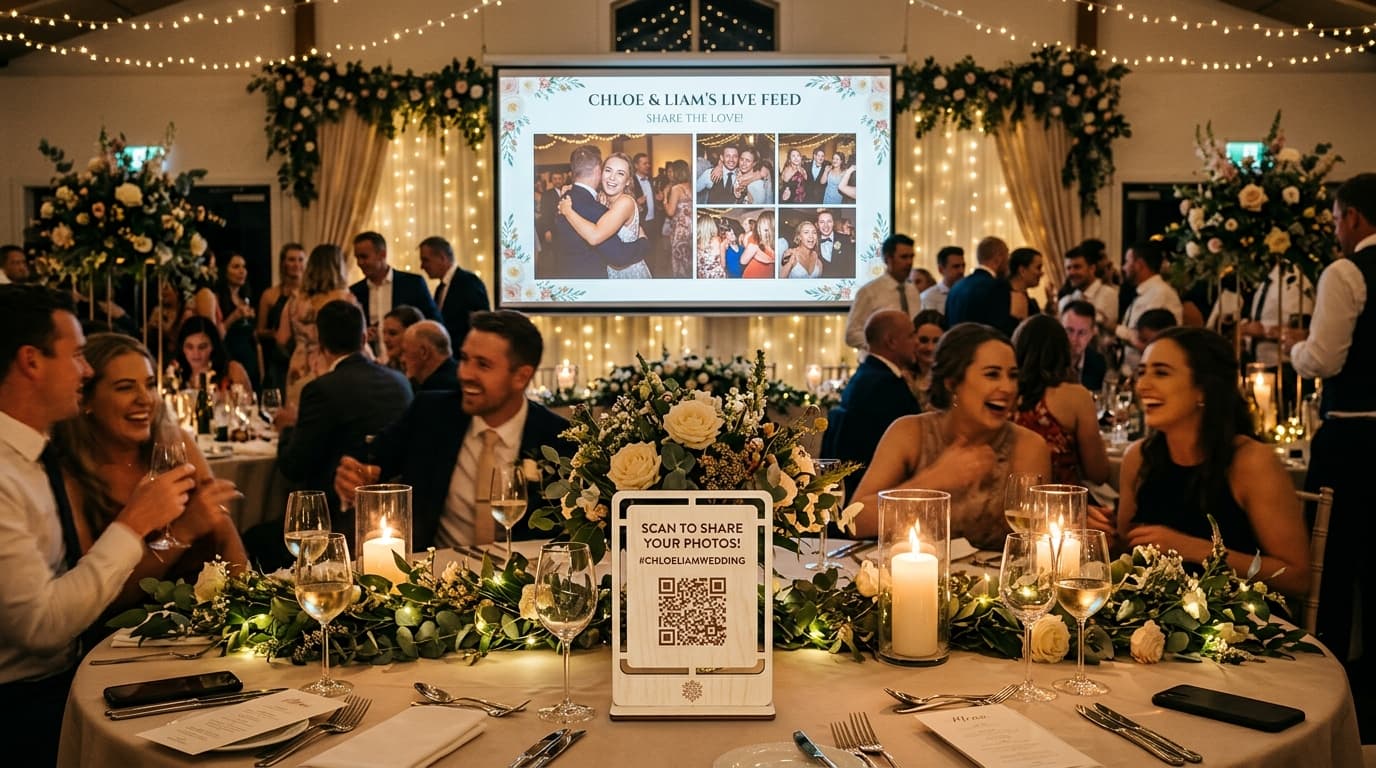
Live-Slideshow für Hochzeit und Party per QR-Code: Schritt-für-Schritt-Anleitung
Auf einer Hochzeit, Geburtstagsfeier oder Jubiläumsparty entstehen die lebendigsten Schnappschüsse oft völlig ungeplant: das herzliche Gruppen-Selfie an Tisch 4, die ausgelassenen Tänze oder das Wiedersehen alter Schulfreunde. Während der Hochzeitsfotograf die formellen Höhepunkte festhält, fangen die Gäste die echte Stimmung des Abends ein.
Wie wäre es, wenn diese Fotos noch am selben Abend live auf einer großen Leinwand im Saal für alle sichtbar würden?
Eine Live-Slideshow macht deine Feier interaktiv und mitreißend. Wenn Gäste ihr eigenes Bild nur Momente nach der Aufnahme auf dem großen Bildschirm entdecken, sorgt das für Begeisterung, regt andere Tische zum Mitmachen an und hebt die Stimmung im ganzen Raum.
Live-Fotoprojektion erfordert Premium, einen kompatiblen Browser an einem Bildschirm oder Projektor und Internet. Teste den Aufbau am Veranstaltungsort vorab. Fotos erscheinen nach dem Upload, nicht automatisch beim Fotografieren.
Fotobox oder Live-Projektion: unterschiedliche Zwecke
Fotobox und Gästealbum erfüllen unterschiedliche Aufgaben und können sich ergänzen. Vergleiche lokale Angebote, Betreuung und Ausdrucke mit Bildschirm, Internet und Moderation für eine Premium-Projektion.
So funktioniert die Live-Projektion (Schritt für Schritt)
Prüfe vor dem Bildschirmaufbau Premium und die Drive-Verbindung. Die nächsten Schritte behandeln QR-Platzierung, Anzeige und Moderation.
1. Event erstellen und Google Drive verbinden
Erstelle das Event auf AlbumDrive, verbinde Drive und teste einen Gästeupload vor dem QR-Druck. Wähle Premium für Live-Projektion.
2. QR-Codes drucken und platzieren
Lade die fertige Druckvorlage herunter und verteile die Kärtchen an strategischen Orten:
- Tischdeko: In hübschen Aufstellern oder neben der Menükarte.
- An der Bar: Der Treffpunkt mit dem größten Gästestrom.
- Nahe der Tanzfläche: Um die Höhepunkte des Abends einzufangen.
3. Bildschirm oder Beamer verbinden
Verbinde ein beliebiges Gerät mit dem Projektor oder Fernseher (Laptop via HDMI-Kabel, Smart-TV-Browser oder Chromecast):
- Melde dich bei AlbumDrive mit deinem Host-Konto an.
- Öffne die Ansicht Live-Slideshow / Projektion deines Events.
- Schalte in den Vollbildmodus (Taste F11 unter Windows bzw. Befehl + Strg + F auf dem Mac).
Auf dem Bildschirm startet eine geschmackvolle Diashow. Sobald ein Gast ein neues Foto hochlädt, erscheint es automatisch im Loop – ganz ohne manuelles Neuladen.
4. Live-Moderation aktivieren (für absolute Sicherheit)
Viele Gastgeber fragen sich: „Was passiert, wenn jemand ein verwackeltes oder unpassendes Bild hochlädt?“
Aktiviere die Vorabfreigabe in Premium, wenn Dateien vor Galerie oder Projektion geprüft werden sollen. Plus bietet Moderation nach dem Upload. Teile den Verwaltungszugang nur mit Vertrauenspersonen; Ausblenden oder Ablehnen ist nicht dasselbe wie Löschen aus Drive.
4 Praxistipps für maximale Beteiligung
- Durchsage des DJs nutzen: Eine kurze Ansage vor dem Essen („Scannt den QR-Code auf eurem Tisch – die schönsten Schnappschüsse zeigen wir live auf der Leinwand!“) kurbelt die Uploads sofort an.
- Kleine Foto-Challenges: Fordert die Tische auf, das lustigste Gruppenfoto oder den herzlichsten Trinkspruch hochzuladen.
- Einfachheit betonen: Erinnert die Gäste daran, dass keine App oder Registrierung erforderlich ist: Kamera öffnen, QR-Code scannen, Foto hochladen.
- Frühzeitig Bilder einspielen: Ladet vorab einige Impressionen vom Getting-Ready oder der Trauung hoch, damit die Leinwand vom ersten Moment an lebendig ist.
Häufig gestellte Fragen (FAQ)
Welche Internetverbindung wird vor Ort benötigt?
Die Uploadgeschwindigkeit hängt von Dateigröße und Verbindung ab. Teste WLAN und Mobilfunk am Veranstaltungsort mit echten Dateien. AlbumDrive komprimiert hochgeladene Fotos nicht erneut, um die Verbindung zu beschleunigen.
Können Gäste kurze Videos hochladen?
Plus und Premium unterstützen Videos bis 30 Sekunden und 100 MB, wenn der Gastgeber sie aktiviert. Manche Dateien werden für Browserkompatibilität konvertiert; eine identische Originalkopie ist nicht garantiert. Bewahre die Quelldatei zum Bearbeiten auf.
Wo bleiben die Fotos nach der Feier gespeichert?
In deinem Drive gespeicherte Dateien werden nach Ende des AlbumDrive-Uploadzeitraums nicht gelöscht. Halte Speicher frei, pflege dein Google-Konto und erstelle eine unabhängige Sicherung; lebenslange Verfügbarkeit ist nicht garantiert.
Mach deine Feier unvergesslich
Lass die schönsten Momente deiner Feier nicht auf den Smartphones deiner Gäste versauern. Biete deinen Gästen ein interaktives Erlebnis, an das sich alle noch lange erinnern werden.
Erstelle dein Album → Free bietet bis zu 30 Fotos für 3 Tage; Live-Projektion erfordert Premium.