

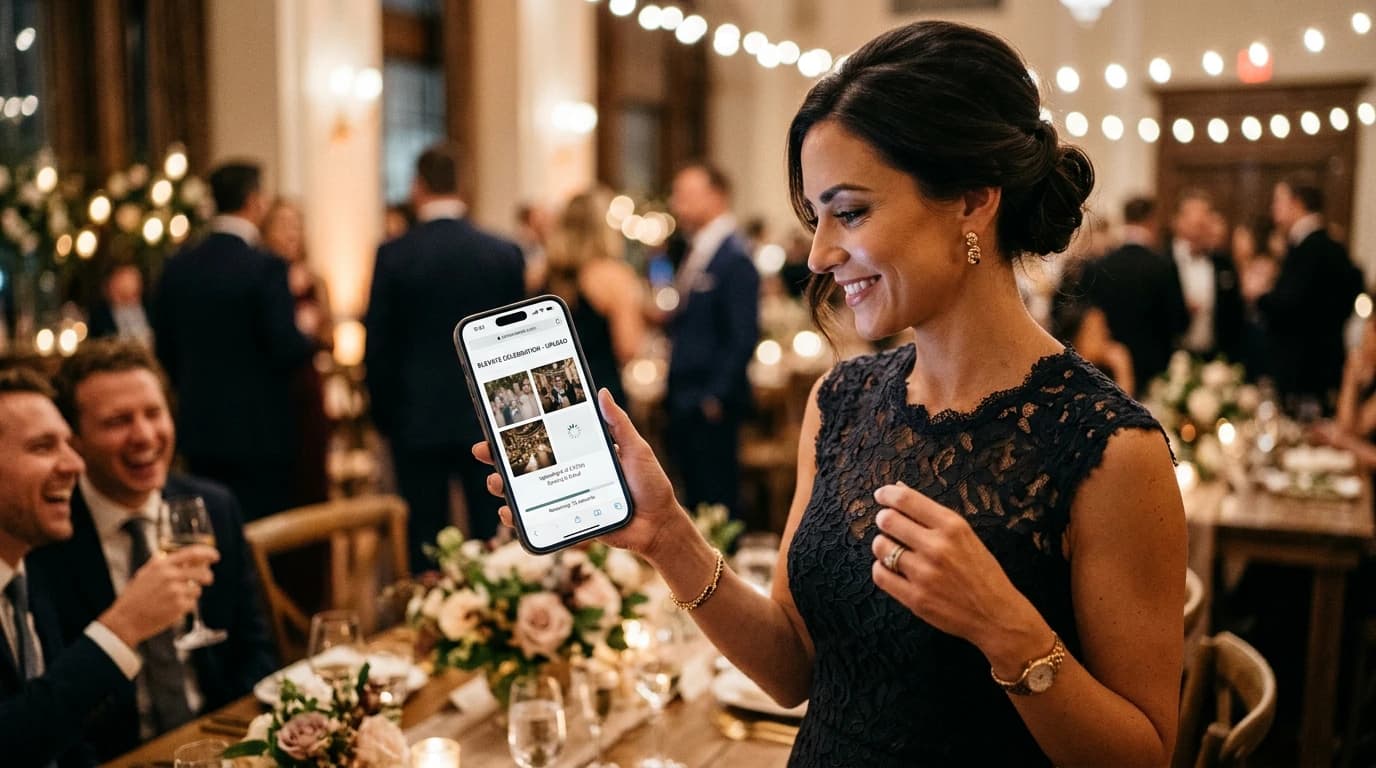
Como criar um link para receber fotos dos convidados no Google Drive
Para criar um link para receber fotos dos convidados no Google Drive, você pode usar o AlbumDrive como página de envio. Você cria o evento e conecta seu Drive; os convidados abrem o link, escolhem as fotos e enviam pelo navegador, sem instalar aplicativo nem criar conta.
O ponto principal é compartilhar o link de convidados do evento, não o endereço do painel de administração nem qualquer link de pasta do Drive.
Qual link deve ir no convite?
- Link de convidados do AlbumDrive: abre o evento e permite iniciar o envio quando ele está disponível. Nessa página, os convidados também podem acessar a galeria se as configurações do evento permitirem.
- Link de pasta do Google Drive: respeita as permissões da pasta. Acesso de leitura não transforma uma pasta em uma caixa de recebimento de fotos.
- Link de administração: serve para gerenciar o evento, não para convidar participantes.
A ajuda do Google sobre pastas compartilhadas diferencia leitores e editores: um editor pode adicionar, alterar e excluir arquivos. Distribuir permissão de edição da pasta não equivale a oferecer uma página de envio para convidados.
Como criar e copiar o link no AlbumDrive
- Entre com sua conta Google como organizador. Crie o evento e configure nome, data e horário de início. O prazo de envio começa nesse horário, não quando o convite é enviado.
- Conecte o Google Drive. Confira a conta escolhida, o espaço disponível e, separadamente, a visibilidade da galeria.
- Abra os detalhes do evento. Procure “Compartilhe seu álbum” ou “Link do evento”, conforme a tela. Use o controle de copiar ao lado do endereço exibido.
- Compartilhe o link ou baixe o QR. O cartão oferece downloads em PNG e SVG. O QR leva ao mesmo acesso do evento; não cria outra pasta.
O endereço compartilhado usa o caminho /go/ do AlbumDrive seguido do identificador do evento. Isso ajuda a reconhecê-lo, mas não é uma instrução para montar a URL manualmente. Copie o endereço completo do seu evento, em vez da barra de navegação da sessão de organizador.
Teste o acesso e depois um envio
Abra o link em outro celular ou em uma sessão sem sua conta de organizador. Conseguir abrir a página confirma o acesso, mas não comprova que o período de envio já começou.
Dentro do prazo configurado, confira:
- O link abre o evento certo sem pedir uma conta de convidado.
- O convidado consegue selecionar uma foto de teste e confirmar o envio.
- O organizador vê o recebimento; aprovação prévia e galeria oculta são verificadas separadamente.
- O arquivo aparece na pasta do evento no Google Drive conectado.
A foto de teste ocupa capacidade do álbum. Antes de alterar o início apenas para testar, confira como isso afeta o prazo necessário. Abrir o link ou escanear o QR não recolhe automaticamente as fotos do celular: cada pessoa decide o que enviar.
Mensagem para os convidados
Substitua LINK_DO_EVENTO pelo endereço copiado e informe o prazo real no convite:
Queremos reunir suas fotos do evento! Abra LINK_DO_EVENTO, escolha as imagens que deseja compartilhar e envie. Não precisa instalar aplicativo nem criar conta. Participe até a data indicada no convite.
Em um encontro de trabalho, explique também o que pode ser fotografado e como as imagens serão usadas. Veja o checklist de fotos para eventos de empresa.
O link abre, mas não permite enviar fotos?
Confira o destino do link, o início e o fim do prazo, a conexão com o Drive e o armazenamento disponível. Verifique também a capacidade restante do álbum e os limites do arquivo exibidos na tela. Um link de pasta com acesso apenas de leitura não substitui o acesso de convidados.
Se o problema persistir, anote a mensagem de erro, o navegador e o horário da tentativa antes de falar com o suporte. Essas verificações ajudam no diagnóstico, mas trocar o link não resolve todos os problemas de envio.
Perguntas frequentes
Quem precisa de conta Google?
O organizador entra e conecta o Google Drive. Os convidados enviam pelo navegador sem criar conta no AlbumDrive nem entrar no Google para esse envio.
O plano gratuito aceita vídeos?
Free inclui até 30 fotos durante 3 dias, sem vídeos. Plus e Premium oferecem 30 dias de envios e vídeos quando o organizador os habilita, com até 30 segundos e 100 MB por vídeo. Projeção e aprovação prévia exigem Premium. A capacidade do álbum e o espaço disponível no Drive continuam valendo.
Todos podem ver as fotos? O que acontece quando o prazo termina?
A visibilidade depende dos ajustes do evento. As permissões das pastas do Drive são independentes: ocultar a galeria não revoga links do Drive já compartilhados. O fim do prazo de envio não apaga por si só os arquivos salvos no Drive, mas isso não garante disponibilidade permanente da galeria.
Se estiver organizando um casamento, consulte também o guia de fotos de casamento no Google Drive.
Crie seu evento no AlbumDrive e prepare o link dos convidados →