

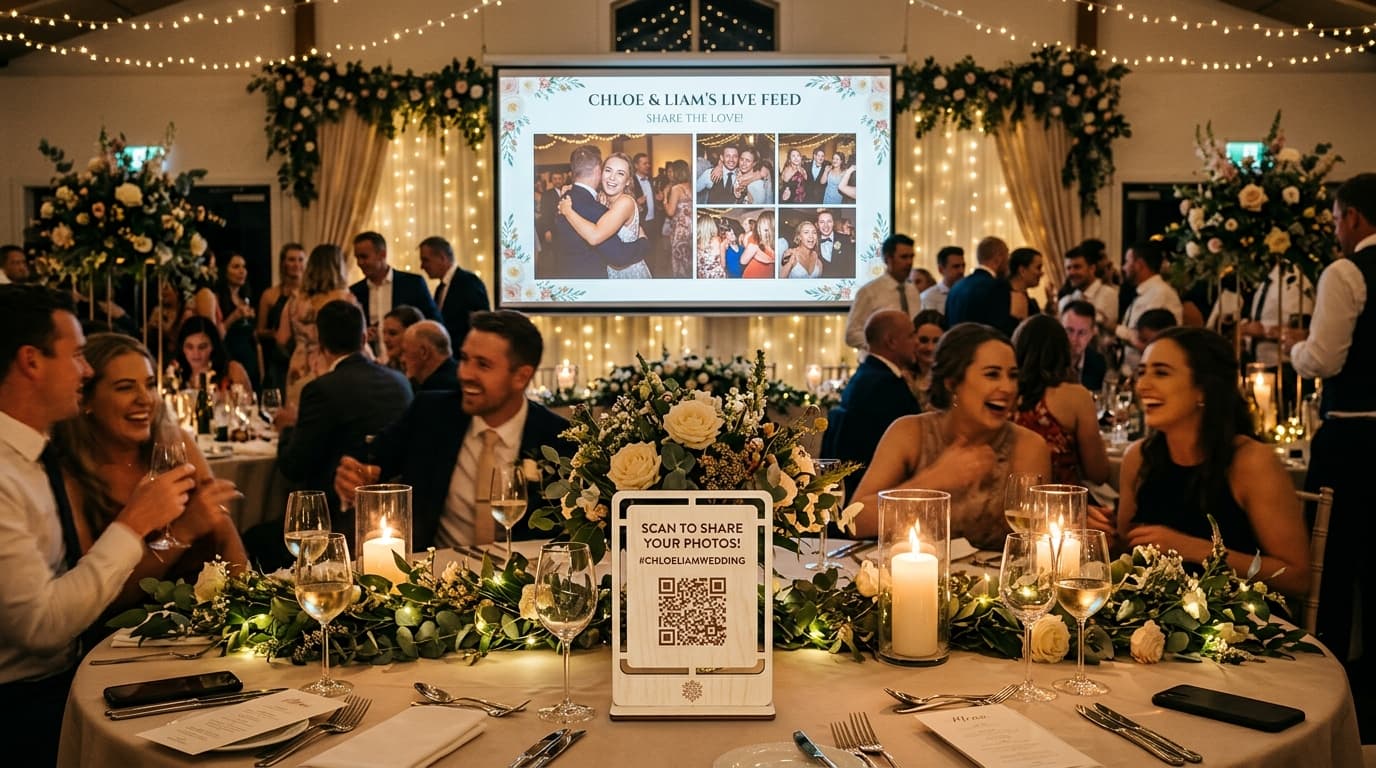
Come proiettare foto dal vivo al tuo matrimonio o festa con un codice QR
Durante un matrimonio, una festa di 18 anni o un evento speciale, i momenti più autentici nascono spontaneamente: un selfie di gruppo al tavolo 4, le risate a bordo pista, l'abbraccio emozionato con gli amici d'infanzia. Se il fotografo ufficiale immortala i passaggi formali, sono gli invitati a cogliere il vero battito della festa.
Cosa accadrebbe se potessi proiettare tutte queste foto su un maxi schermo o proiettore della sala in tempo reale nel corso della serata?
Uno slideshow dal vivo (Live Slideshow) trasforma la tua festa in un'esperienza interattiva ed entusiasmante. Vedere una foto proiettata in grande pochi secondi dopo averla scattata scatena risate, invoglia tutti a partecipare e riempie la sala di energia positiva.
La proiezione delle foto dal vivo richiede Premium, un browser compatibile collegato a uno schermo o proiettore e Internet. Prova l’installazione prima dell’evento. Le foto compaiono dopo il caricamento, non automaticamente quando vengono scattate.
Cabina fotografica o proiezione dal vivo: usi diversi
Una cabina fotografica e un album degli ospiti hanno funzioni diverse e possono affiancarsi. Confronta preventivo locale, assistenza e stampe con schermo, Internet e moderazione necessari alla proiezione Premium.
Come funziona la proiezione in tempo reale (Passo dopo passo)
Prima di collegare lo schermo, verifica Premium e la connessione Drive. I passaggi seguenti riguardano QR, schermo e moderazione.
1. Crea il tuo evento e collega Google Drive
Crea l’evento su AlbumDrive, collega Drive e prova un caricamento ospite prima di stampare il QR. Scegli Premium per la proiezione dal vivo.
2. Stampa ed esponi i codici QR
Scarica il template ad alta risoluzione generato per il tuo evento e posizionalo nei punti strategici:
- Centrotavola: In eleganti cornici o accanto al menù.
- Sul bancone del bar: La zona con il maggior passaggio durante la festa.
- Accanto alla pista da ballo: Per catturare l'entusiasmo della serata.
3. Collega lo schermo o il proiettore
Da qualsiasi dispositivo collegato al display della sala (un notebook con cavo HDMI, una Smart TV con browser o un dispositivo Chromecast):
- Accedi ad AlbumDrive con il tuo account host.
- Apri la schermata Slideshow / Proiezione dal vivo del tuo evento.
- Attiva la modalità a schermo intero (tasto F11 su Windows o Command + Control + F su Mac).
Sullo schermo partirà un elegante carosello con le foto della festa. Appena un invitato scatta e invia una nuova immagine, questa entrerà automaticamente nel ciclo di proiezione senza ricaricare la pagina.
4. Attiva la moderazione dal vivo (per la massima tranquillità)
Molti sposi si chiedono: “Cosa succede se qualcuno carica una foto mossa o uno scherzo poco opportuno sullo schermo gigante?”
Attiva l’approvazione preventiva in Premium per controllare i file prima della galleria o proiezione. Plus offre moderazione dopo il caricamento. Condividi l’accesso amministrativo solo con una persona fidata: nascondere o rifiutare non equivale a eliminare da Drive.
4 consigli per coinvolgere tutti gli invitati
- Fai fare un annuncio al DJ: Un invito al microfono prima della cena del tipo: “Inquadrate il QR code al centro del tavolo per caricare le vostre foto: le migliori appariranno sullo schermo!” moltiplica subito le condivisioni.
- Lancia mini-sfide fotografiche: Sfida i tavoli a condividere il brindisi più originale o la posa più simpatica.
- Sottolinea la semplicità: Ricorda agli invitati che non serve alcuna app né registrazione: basta inquadrare il codice, selezionare la foto e inviarla.
- Avvia la proiezione con qualche foto iniziale: Carica in anticipo qualche scatto dei preparativi o della cerimonia, in modo che lo schermo sia già vivo all'arrivo degli ospiti.
Domande Frequenti
Che tipo di connessione Internet serve nella sala?
La velocità di caricamento dipende dalle dimensioni del file e dalla connessione. Prova Wi-Fi e rete mobile con file reali. AlbumDrive non ricomprime le foto caricate per accelerare la connessione.
Gli ospiti possono caricare video brevi?
Plus e Premium supportano video fino a 30 secondi e 100 MB se abilitati dall’organizzatore. Alcuni file possono essere convertiti per il browser: non è garantita una copia identica all’originale. Conserva il file sorgente per il montaggio.
Dove finiscono le foto a fine serata?
I file salvati nel tuo Drive non vengono eliminati alla fine del periodo di caricamento AlbumDrive. Mantieni spazio disponibile, cura l’account Google e crea una copia indipendente: la disponibilità a vita non è garantita.
Rendi indimenticabile la tua festa
Non lasciare che i momenti più belli della tua celebrazione restino dispersi nelle chat di gruppo. Regala ai tuoi invitati un'esperienza partecipativa e memorabile.
Crea il tuo album → Inizia con Free per fino a 30 foto in 3 giorni; la proiezione dal vivo richiede Premium.